Antes de llevar tu celular a reparar: respaldo y Buscar mi iPhone
Respaldo, Buscar mi iPhone y Modo mantenimiento de Samsung: los pasos oficiales para proteger tus datos antes de una reparación.
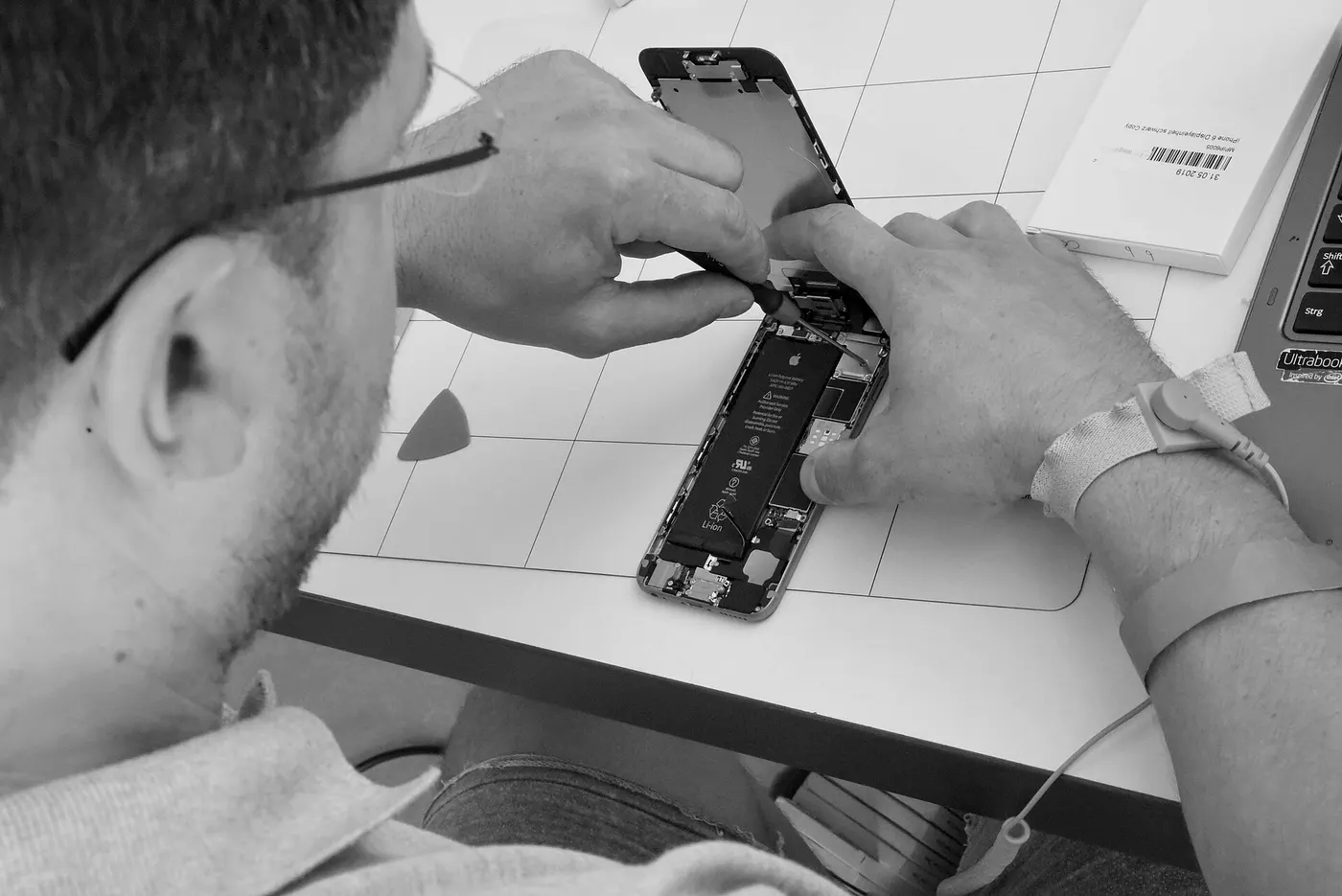
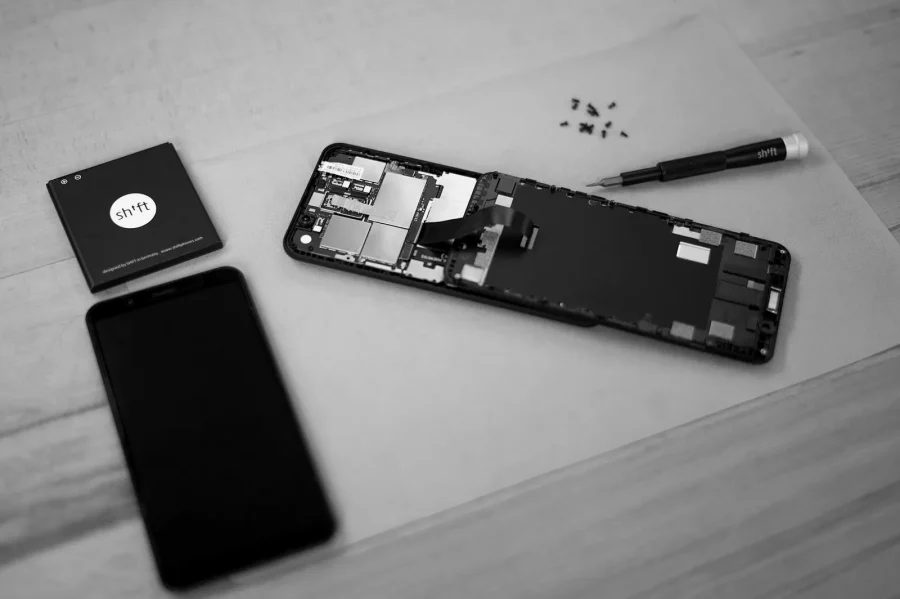
Antes de llevar tu celular a reparar, haz tres cosas: un respaldo completo de tus datos, protege tu información (en iPhone, siguiendo los pasos de Apple para Buscar mi iPhone; en Samsung, activando el Modo mantenimiento) y anota qué falla y desde cuándo. Así reduces el riesgo de perder fotos o conversaciones y el diagnóstico es más rápido.
Esta guía resume los pasos oficiales de Apple y Samsung, con los nombres de menú tal como aparecen en español, y lo que conviene hacer también si tienes un Huawei.
Paso 1: haz un respaldo de tu celular
La mayoría de las reparaciones de pantalla, batería o glass no requieren borrar el equipo, pero Samsung advierte que el borrado de datos puede ocurrir según el tipo de reparación, y un golpe o una falla de placa pueden empeorar en cualquier momento. Un respaldo actualizado es tu seguro.
En iPhone
- Con iCloud: ve a Configuración > [tu nombre] > iCloud > Respaldo en iCloud y toca Realizar respaldo ahora. Necesitas conexión Wi-Fi y espacio disponible en iCloud.
- Con un computador: conecta el iPhone por cable y respáldalo desde el Finder (Mac) o desde iTunes (Windows) con la opción de realizar respaldo ahora.
- Apple también recomienda confirmar en Configuración > [tu nombre] > iCloud que el ícono junto a Guardado en iCloud esté en verde.
En Samsung Galaxy
- Con Samsung Cloud: abre Samsung Cloud, toca Copia de seguridad de datos, elige qué respaldar y toca Respaldar ahora.
- Con Smart Switch: te permite guardar el respaldo en almacenamiento externo o en un computador.
- Si tus contactos están en tu cuenta de Google, revisa que estén sincronizados en Ajustes > Cuentas y respaldo.
En Huawei y otros Android
Copia tus fotos y videos a un computador por cable y revisa que tus contactos estén sincronizados con la cuenta que uses en el equipo. Si tu Huawei tiene servicios de Google, también puedes respaldar con tu cuenta de Google; si quieres saber qué modelos los tienen, revisa nuestra guía sobre si conviene reparar un Huawei P30 Pro, Mate 20 Pro, P40 Pro o Mate 40 Pro.
Paso 2: Buscar mi iPhone y tu información en Apple
Apple publica una guía para preparar el iPhone o iPad para una cita de servicio técnico. Estos son los pasos principales:
- Haz un respaldo, como explicamos arriba.
- Elimina las tarjetas y pases de Apple Wallet: abre Wallet, elige la tarjeta, toca el botón Más > Detalles de la tarjeta y luego Eliminar tarjeta.
- Revisa el historial de piezas del iPhone. Si aparece la opción de finalizar una reparación anterior, Apple pide completarla antes.
- Buscar mi iPhone (app Encontrar):
- Con iOS 26 o anterior: abre Configuración, toca tu nombre, luego Encontrar > Buscar mi iPhone y desactívalo.
- Con iOS 27 o posterior: abre la app Encontrar, elige tu equipo, toca Más > Reparar o canjear y luego Activar, para dejarlo listo para repararse.
- Si no puedes hacerlo desde el iPhone, entra a icloud.com/find desde otro dispositivo.
Apple insiste en algo importante: nunca compartas la contraseña de tu cuenta de Apple. Y cuando recibas tu iPhone reparado, recuerda volver a activar Buscar mi iPhone si lo desactivaste.
Paso 3: en Samsung, activa el Modo mantenimiento
El Modo mantenimiento de Samsung crea una cuenta temporal que bloquea el acceso a tus fotos, videos, archivos, contactos, registros de llamadas y mensajes, mientras permite probar el equipo con las apps preinstaladas. Según Samsung Chile, está disponible desde el Galaxy S20 en adelante con versiones recientes del sistema.
- Configura un bloqueo de pantalla (PIN, patrón, contraseña o huella), porque es un requisito.
- Abre Ajustes > Cuidado del dispositivo. En algunas versiones aparece como Cuidado de la batería y el dispositivo.
- Desliza hasta el final y toca Modo mantenimiento.
- Toca Activar y luego Reiniciar.
Para salir, abre el panel rápido, toca Salir y reinicia. El paso a paso completo está en la guía de Samsung sobre cómo usar el Modo mantenimiento.
¿Y Find My Mobile (Encontrar mi móvil)? La guía de preparación para reparaciones de Samsung no lo pide como requisito; en cambio, recomienda el Modo mantenimiento o, si tu equipo no lo tiene, quitar el bloqueo de pantalla y desvincular tus cuentas Samsung y Google. Si decides desvincularlas, ten a mano sus contraseñas para volver a iniciar sesión después.
Checklist rápido antes de llevar tu celular a reparar
| Paso | iPhone | Samsung Galaxy |
|---|---|---|
| Respaldo | iCloud o computador | Samsung Cloud o Smart Switch |
| Proteger tus datos | No compartir tu contraseña de Apple | Modo mantenimiento |
| Localización | Buscar mi iPhone según tu versión de iOS | Opcional: Find My Mobile |
| Antes de entregarlo | Eliminar tarjetas de Wallet | Retirar SIM y microSD |
Paso 4: detalles que ahorran tiempo
- Retira la SIM y la microSD si tu equipo las usa.
- Anota la falla: qué pasa, desde cuándo y si hubo un golpe o contacto con agua. Ayuda mucho en el diagnóstico.
- Lleva el accesorio relacionado: si el problema es de carga, trae tu cable y cargador. Si tu teléfono no carga, revisa antes nuestra guía mi celular no carga.
- Considera la lámina de vidrio: si tienes una y la falla es de pantalla, puede ser necesario retirarla para diagnosticar bien, algo que Samsung también advierte en su guía.
Cómo es el proceso en R-Store
Cuando llegas a nuestro laboratorio en Serrano 73, Oficina 301, Santiago Centro, a una cuadra del Metro Universidad de Chile, lo revisamos y te damos el presupuesto sin costo antes de reparar. El plazo te lo confirmamos antes de recibir el equipo, y muchas reparaciones, como pantalla, batería o glass, se entregan el mismo día según la disponibilidad del repuesto. Todas tienen garantía de 3 meses, y al entregarte el equipo te explicamos qué cubre.
Atendemos de lunes a jueves de 09:00 a 14:00 y de 15:00 a 18:00, los viernes de 09:00 a 17:30 de corrido y los sábados de 09:00 a 13:00. Si estás en regiones, recibimos equipos por encomienda desde todo Chile; escríbenos primero por WhatsApp para coordinar. Revisa los modelos que reparamos en el servicio técnico Apple y en el servicio técnico Samsung, por ejemplo el cambio de pantalla del iPhone 13 o las reparaciones del Galaxy S22 Ultra.
Preguntas frecuentes
¿Voy a perder mis datos si me cambian la pantalla o la batería?
Normalmente estas reparaciones no requieren borrar el equipo, pero según el tipo de falla puede ocurrir una pérdida de datos. Por eso siempre recomendamos respaldar antes.
¿Tengo que entregar la contraseña de mi cuenta de Apple o Samsung?
No. Apple recomienda no compartir nunca la contraseña de tu cuenta, y en Samsung el Modo mantenimiento permite revisar el equipo sin acceder a tus datos personales.
¿Qué hago si mi celular no enciende y no alcancé a respaldar?
Tráelo igual. Lo revisamos, te contamos qué tiene y te damos el presupuesto sin costo antes de hacer cualquier reparación.
¿Te quedó alguna duda? Revisa nuestras preguntas frecuentes o escríbenos y te ayudamos a preparar tu equipo antes de traerlo.
Modelos mencionados
Revisa las reparaciones y el precio de cada uno.